本文へ移動

WELCART DEMO / B2B QUOTATION

法人向けの機器の
見積もりと発注(デモ)

業務用の空気清浄機と集じん機を扱う、架空の会社のネットショップです。本体は見積もりで、交換用のフィルターはカートで売る仕組みを、Welcart で作りました。

仕様を選ぶと、参考価格と写真が変わる 見積書から、そのまま発注 見積の管理画面

THE COMPANY

想定した会社

「本体は、置く場所を見てから金額を出したい。でも、交換用のフィルターは型番が決まっているので、そのまま買ってほしい」。このデモでは、見積もりで売る品とカートで売る品を、1つのサイトに入れました。

DEMO COMPANY

業務用の空気清浄機・集じん機の会社「KAZEHAKO」

お客様
工場、病院・クリニック、学校、事務所
見積もりで売る品
本体4機種。台数・設置工事・選んだ仕様で金額が変わる
カートで売る品
交換用のフィルターと部品。請求書払いと銀行振込
  • Welcart
  • BtoB
  • 見積もり
  • オリジナルテーマ

会社名・製品・数字・導入事例は架空のものです。写真は、デモのためにイメージとして作成しました。

FEATURES

カスタマイズ例

本体も消耗品も、Welcart の商品として登録しています。消耗品の注文は、Welcart のカートと受注の管理をそのまま使います。本体の見積の流れは、プラグインとテーマで足しました。

  1. 01

    設置する場所と広さから、機種と台数の目安を出す

    トップページで、設置する場所の種類と部屋の広さを選ぶと、すすめる機種と台数が出ます。粉じんや煙の出る作業があるかどうかでも、すすめる機種が変わります。出た機種と台数は、そのまま見積もりリストに入れられます。
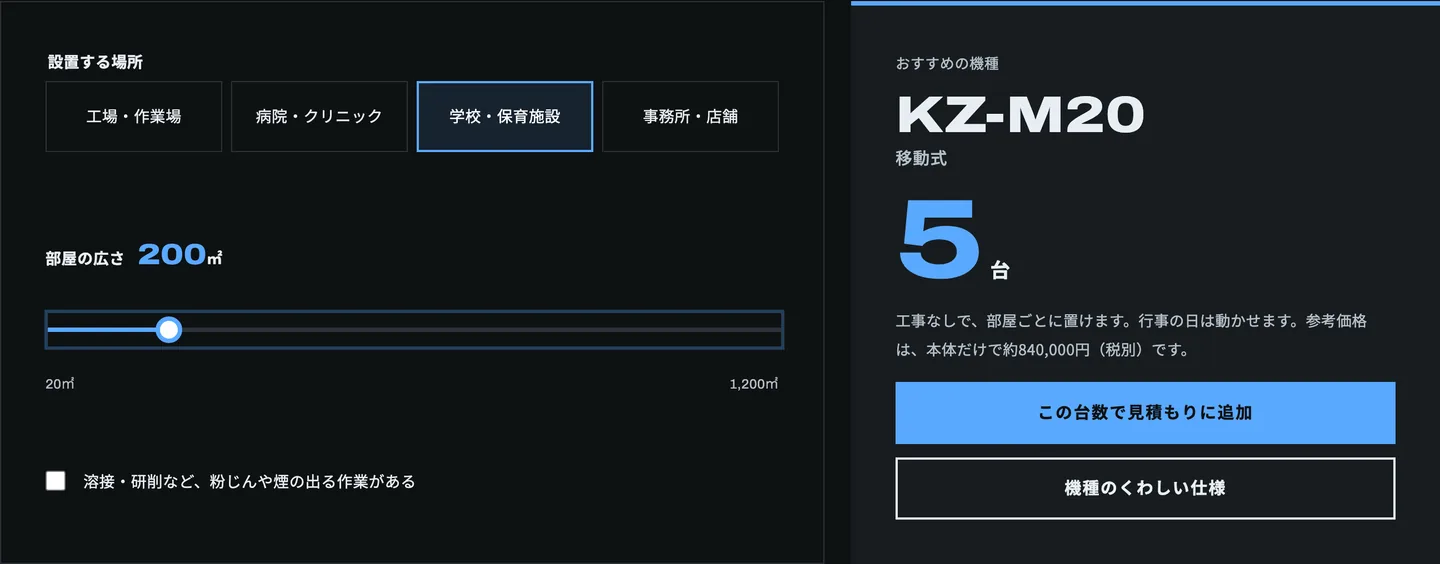
    設置する場所と部屋の広さを選び、機種と台数の目安が出た画面
    学校・200㎡を選ぶと、移動式を5台すすめます。
  2. 02

    仕様を選ぶと、参考価格と写真がその場で変わる

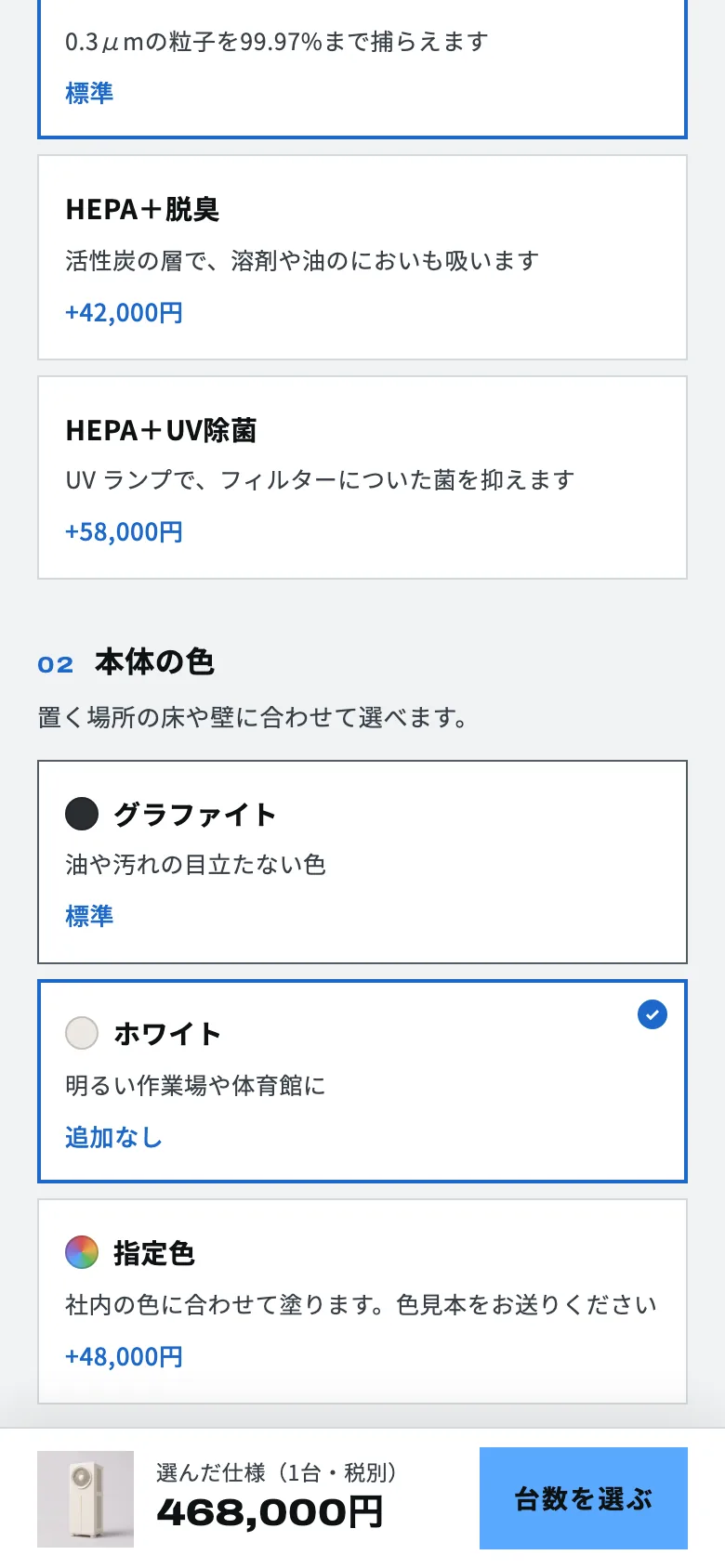
    製品のページで、フィルターの構成、本体の色、運転の管理、保証、保守の契約を選びます。選ぶたびに、参考価格と内訳、写真が変わります。価格はサーバーで計算し、画面には結果だけを出しています。

    • 本体の色や天井の化粧パネルを変えると、その色の写真に切り替わります
    • 選べる項目は機種ごとに変えています。集じん機では、カートリッジの種類・吸い込み口の数・ダクトの長さを選びます
    • 年額の保守の契約や、月額の通信費は、本体の価格と分けて表示します
    • スマホでは、選んでいるあいだ、画面の下に写真と参考価格を出します
    天井埋め込み型の製品ページで、化粧パネルに木目調を選んだ画面 スマホの幅で見た、仕様を選ぶ画面と、画面の下の参考価格
    左は化粧パネルに木目調を選んだところ。右はスマホの幅で見た画面です。
  3. 03

    導入事例から、同じ構成で見積もりへ

    導入事例ごとに、使った機種と台数を載せています。「同じ構成で見積もりに追加」を押すと、事例と同じ台数と設置工事の有無で、見積もりリストに入ります。製品のページからは、その機種を使った事例へ移れます。
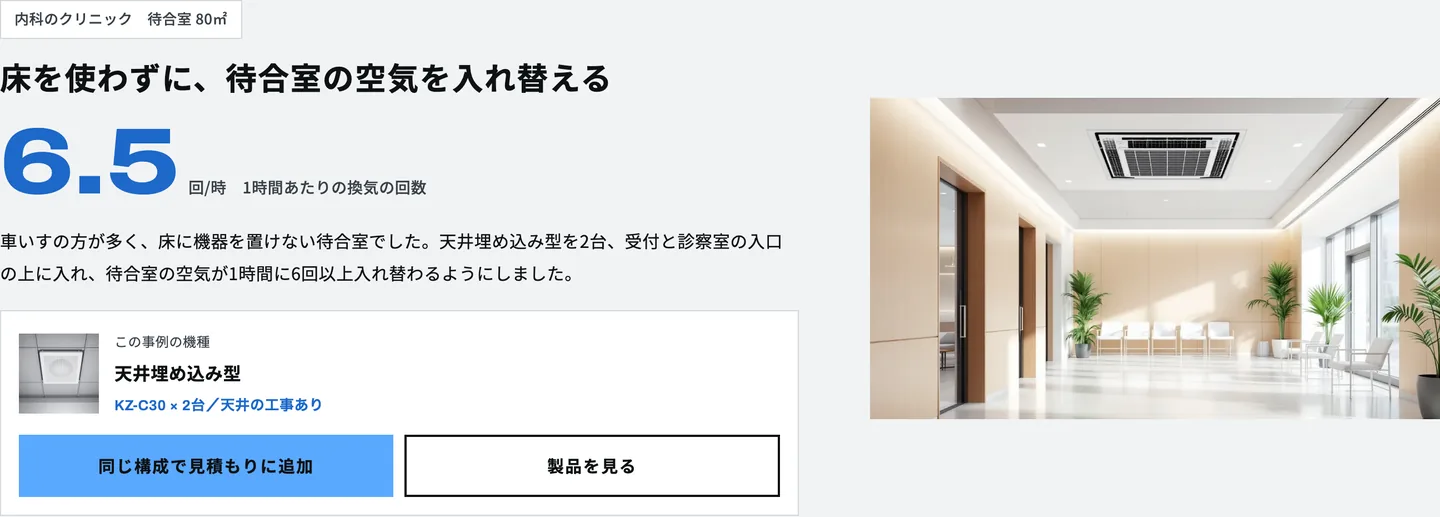
    導入事例と、事例で使った機種、同じ構成で見積もりに追加するボタン
    クリニックの事例。天井埋め込み型2台を、そのまま見積もりリストに入れられます。
  4. 04

    見積もりリストから、見積を依頼する

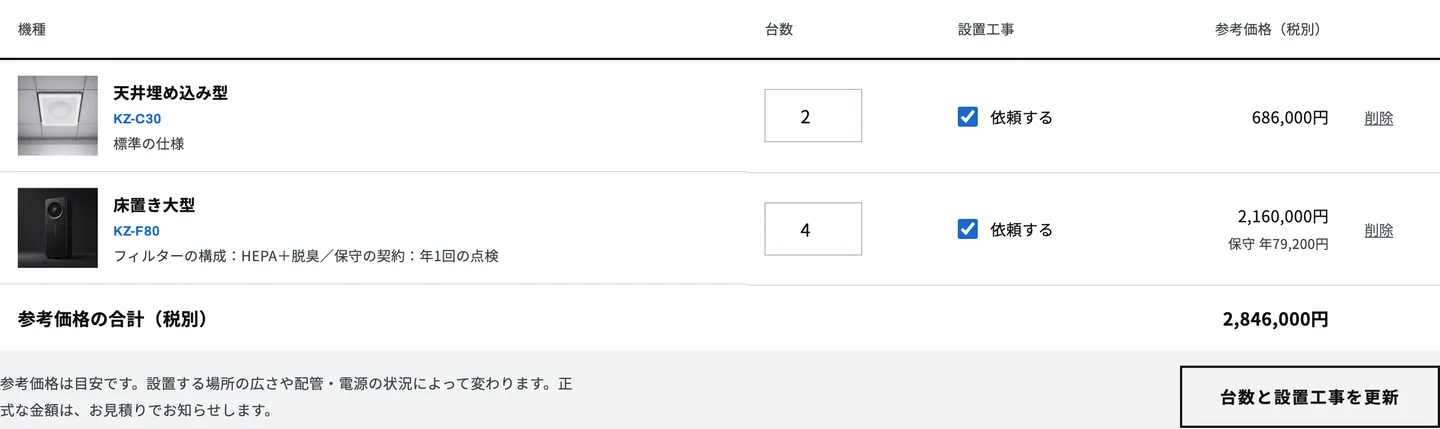
    見積もりリストには、機種と仕様の組み合わせごとに1行ずつ並びます。同じ機種でも、色やフィルターが違えば別の行です。台数と設置工事の有無はここで変えられ、参考価格の合計も変わります。
    • 会社名・設置する場所・広さ・導入の時期を入れて、見積を依頼します
    • このデモでは、見積の依頼はデモ用の会員でログインしたときだけ送れるようにしています
    機種と仕様ごとに行が分かれた見積もりリスト
    選んだ仕様は、機種名の下に並びます。
  5. 05

    見積書を見て、そのまま発注する

    見積ごとに、お客様だけが開ける専用のページを用意しています。会社が回答すると、このページに御見積書が出ます。お客様は内容を見て、発注するか、相談を送ります。見積書は、ブラウザから印刷できます。
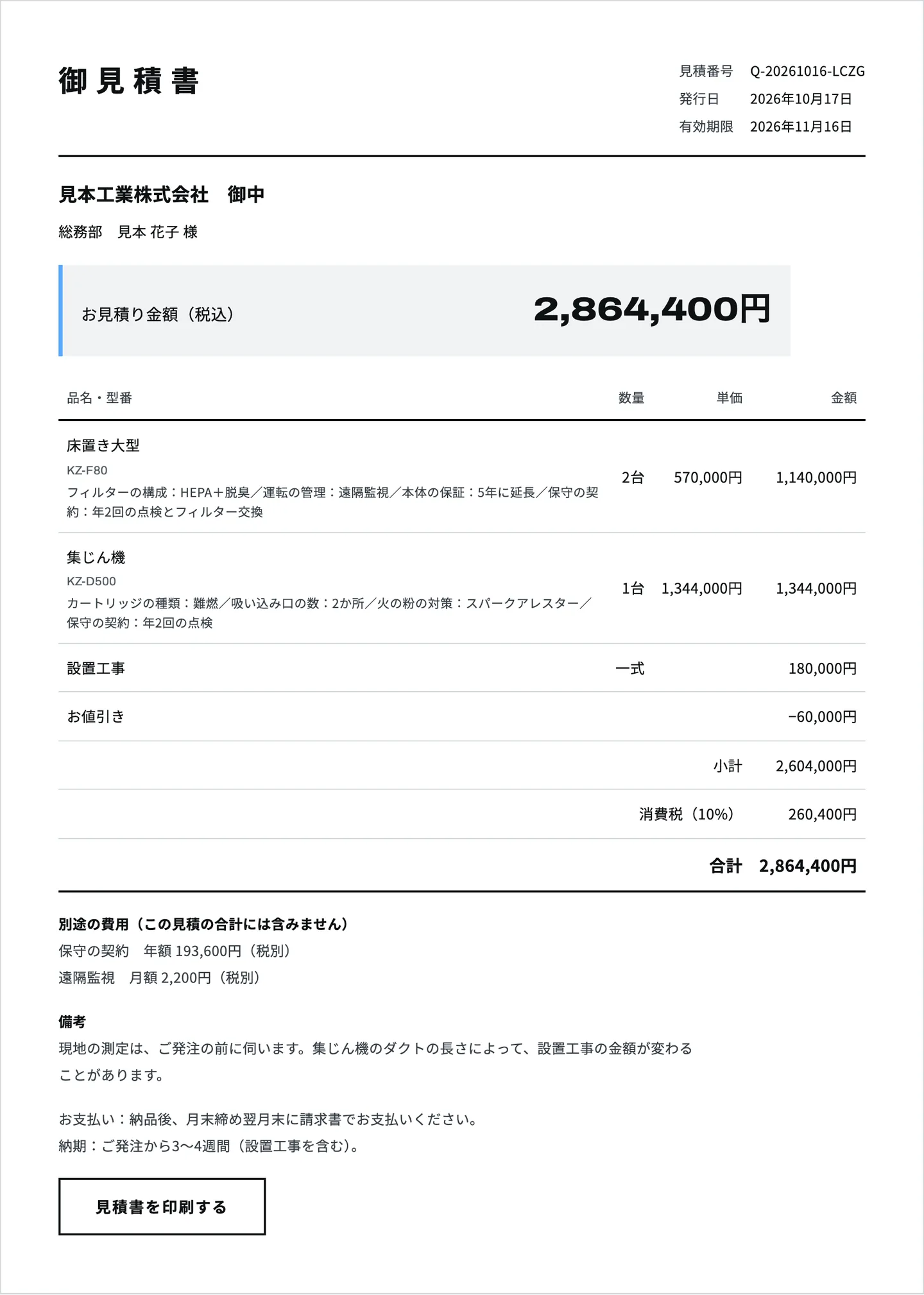
    • ご依頼・お見積り・ご発注・納品の4段階で、いまどこにいるかを表示します
    • 保守の契約などの別途の費用は、見積の合計と分けて書きます
    • やり取りは、日時つきで残ります。マイページからも見積のページへ移れます
    お客様が見る御見積書。機種ごとの仕様と単価、設置工事、お値引き、合計
    お客様が見る御見積書の上の部分です。
  6. 06

    見積の一覧(会社の管理画面)

    管理画面に「見積の管理」を足しました。見積は、状態(「見積を作る」「お客様の確認待ち」「納品・設置の手配中」「納品・設置済み」)で絞り込めます。見積番号・会社名・お名前・型番で探すこともできます。
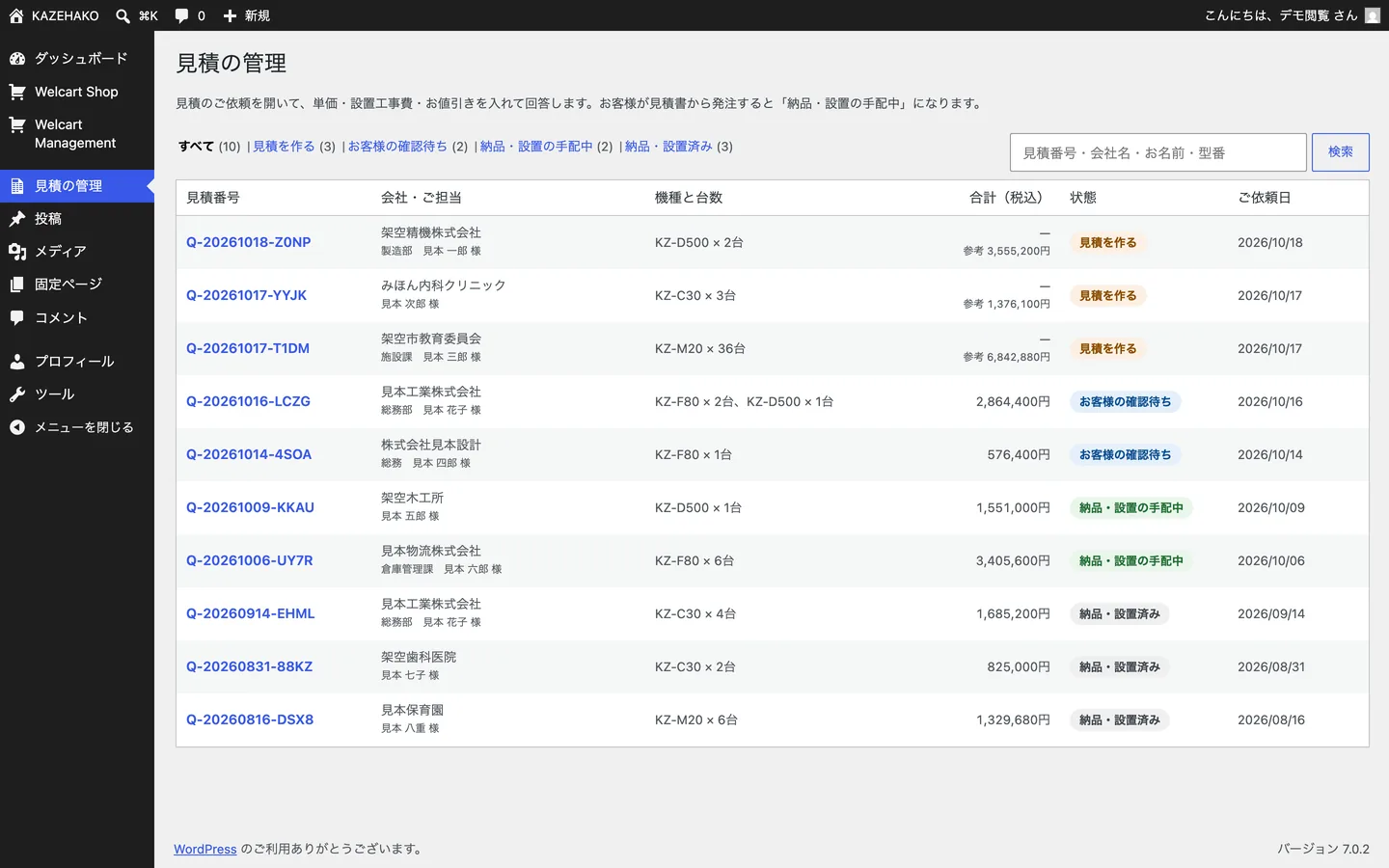
    管理画面の見積の一覧。状態ごとの件数と、検索の欄
    見積の一覧。状態ごとの件数が、上に並びます。
  7. 07

    1件ずつ開いて、見積を回答する

    見積を開くと、ご依頼の機種と選んだ仕様、お客様の情報、これまでのやり取りが1つの画面に並びます。単価・設置工事費・お値引き・備考を入れて送ると、お客様のページに御見積書が出ます。発注を受けて設置が終わったら、状態を「納品・設置済み」にします。
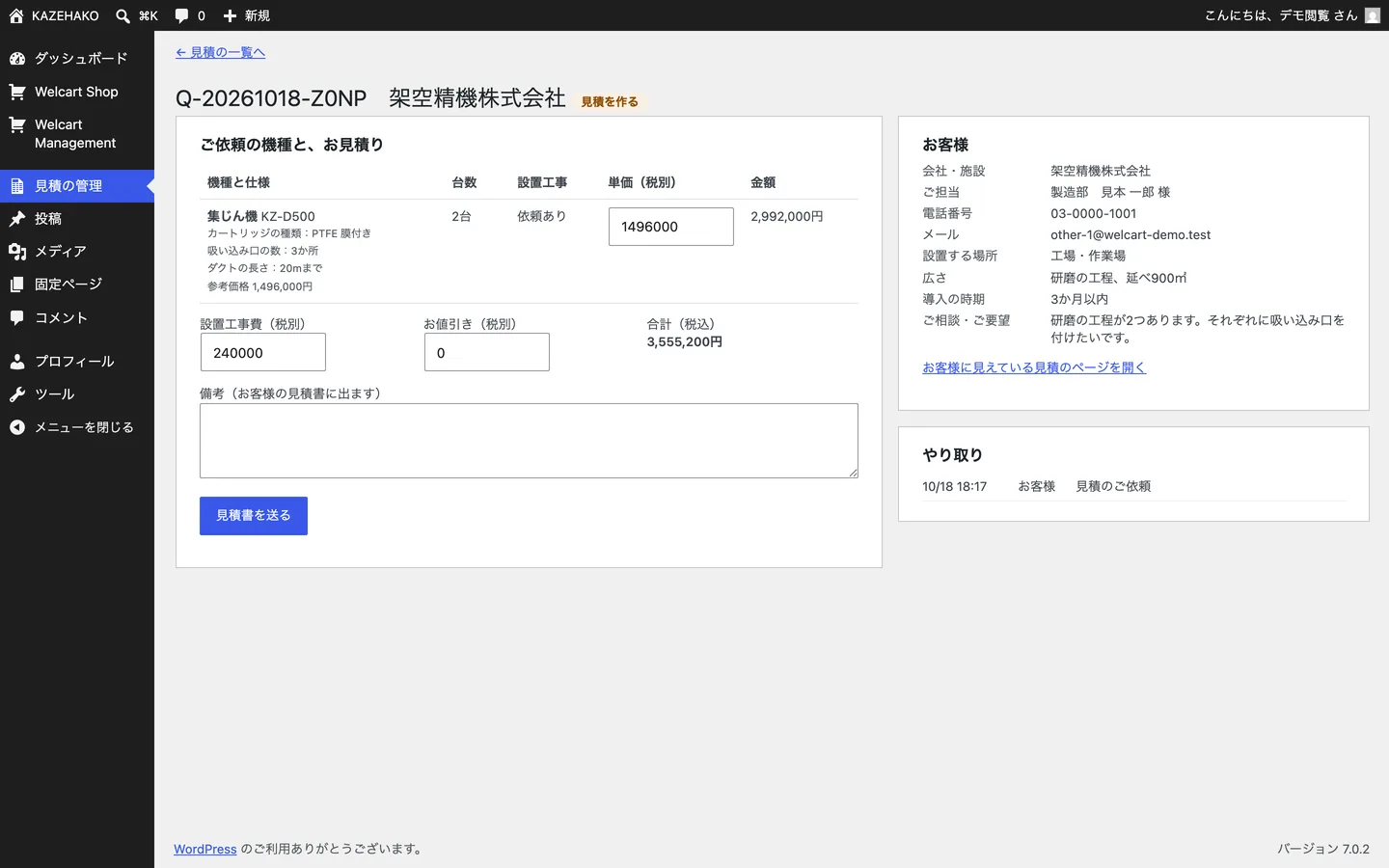
    管理画面で見積を1件開いた画面。単価・設置工事費・お値引きの入力欄
    見積を1件開いた画面です。

FLOW

見積から納品までの流れ

見積の依頼から納品までを、お客様のページと会社の管理画面の両方で、同じ4つの段階として見られるようにしました。

  1. 01お客様

    見積を依頼

    機種と仕様、台数、設置する場所を送ります。

  2. 02会社

    見積を回答

    単価と工事費、お値引きを入れて、御見積書を送ります。

  3. 03お客様

    発注

    御見積書とお支払いの条件を確かめて、発注します。

  4. 04会社

    納品・設置

    設置が終わったら、状態を「納品・設置済み」にします。

※デモを見る方法は、Welcart カスタマイズのデモのページをご覧ください。

FAQ

よくあるご質問

Q. 見積もりで売る商品と、カートで売る商品を同じサイトに置けますか。

+

A. このデモでは、本体を見積もりで、消耗品をカートで売っています。どちらも Welcart の商品として登録し、商品ごとに売り方を分けています。

Q. 見積書を PDF にして、メールで送れますか。

+

A. このデモでは、見積書のページをブラウザから印刷する形にしています。PDF の作成やメールへの添付は、内容を伺ってお見積もりします。

Q. 選べる仕様や価格は、管理画面から変えられますか。

+

A. このデモでは、仕様と価格を当社で設定しています。実際のサイトで、店の担当者が管理画面から変えられるようにする場合は、変える頻度と項目を伺ってから作り方を決めます。

CONTACT

Welcart カスタマイズのデモについてのお問い合わせ

デモの URL とデモ用のアカウントは、このフォームからお申し込みいただいた方にお送りしています。見積もりで売る商品を Welcart で扱いたい場合のご相談も、こちらからどうぞ。

※パスワードやAPIキーなどの機密情報は、最初のフォームには入力しないでください。
REQUIRED
OPTIONAL
ファイルを添付(任意)
ここにファイルをドラッグ&ドロップ またはクリックしてファイルを選択 画像・PDF・テキスト・Word・Excel・zip/合計512MBまで・10ファイルまで(大きな複数ファイルはzip推奨)
ログイン情報やパスワードを含むファイルは添付しないでください。 画面のスクリーンショット、会社案内、既存の原稿などを添付いただけます。機密情報は、必要になった段階で安全な共有方法をご案内します。
送信する→